


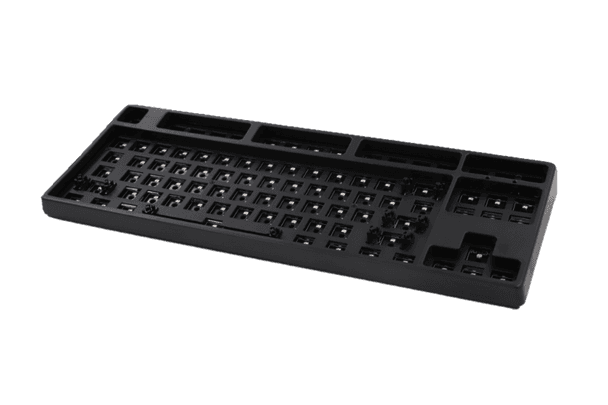
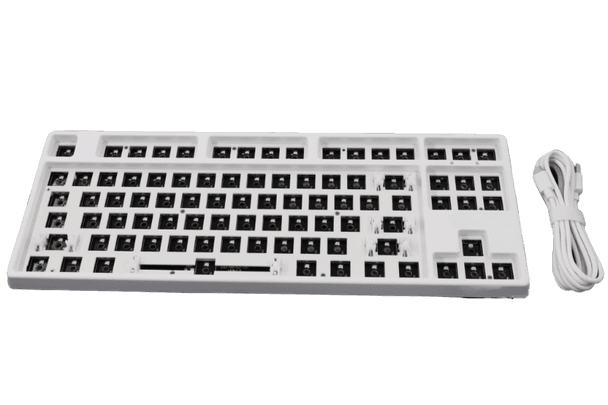
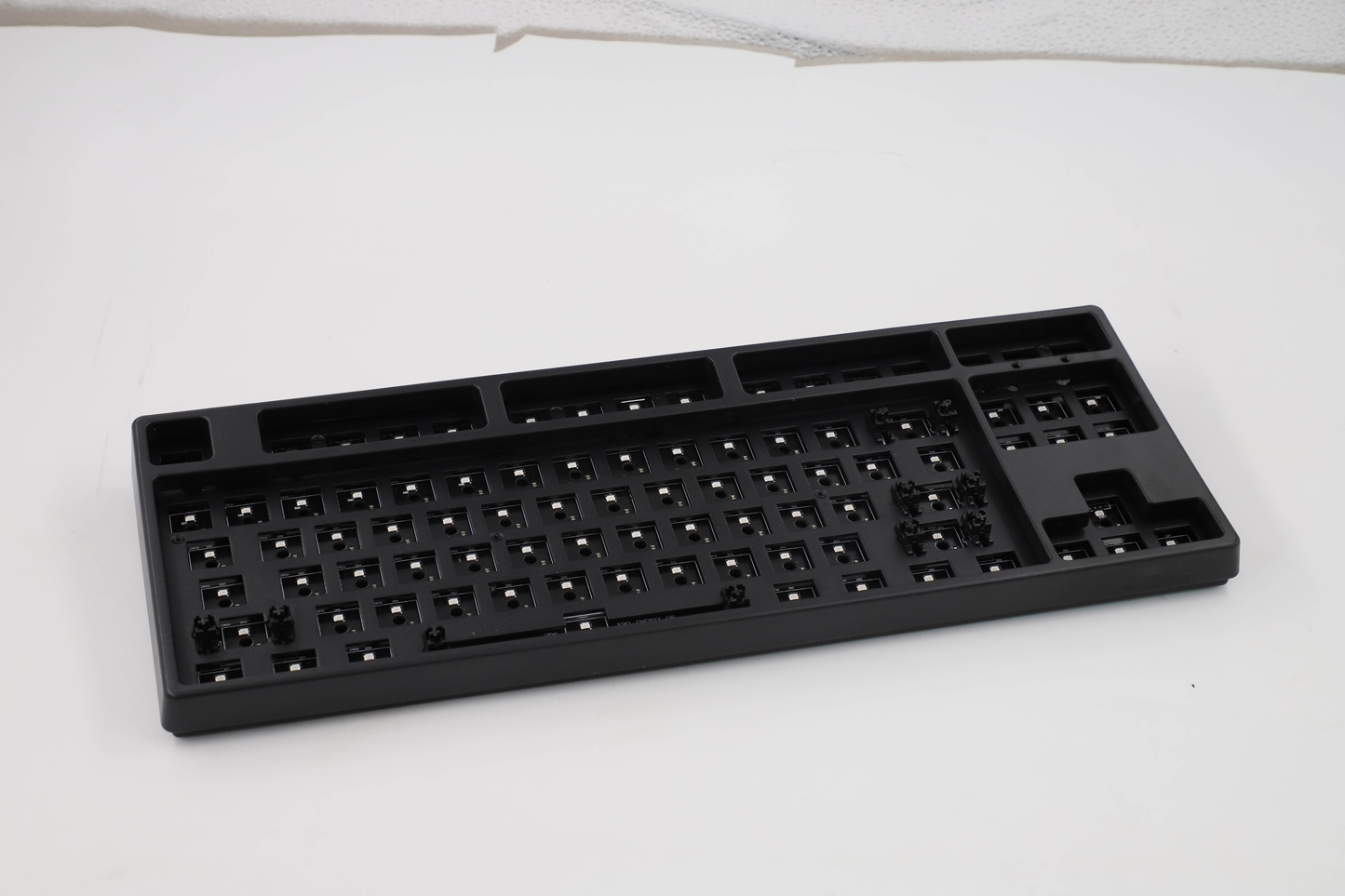
Produktdetails
Merkmale
- Bluetooth für bis zu 3 Geräte/Kabelmodus
- Hot-Swap-fähige Schalter und Tastenkappen (nicht im Lieferumfang enthalten)
- Anpassbare Beleuchtungseffekte
- Möglichkeit zum Aufzeichnen von Makros
- Win-Taste sperren/entsperren
Spezifikationen
| Farbe | Weiß | |
|---|---|---|
| Material | Aluminium | |
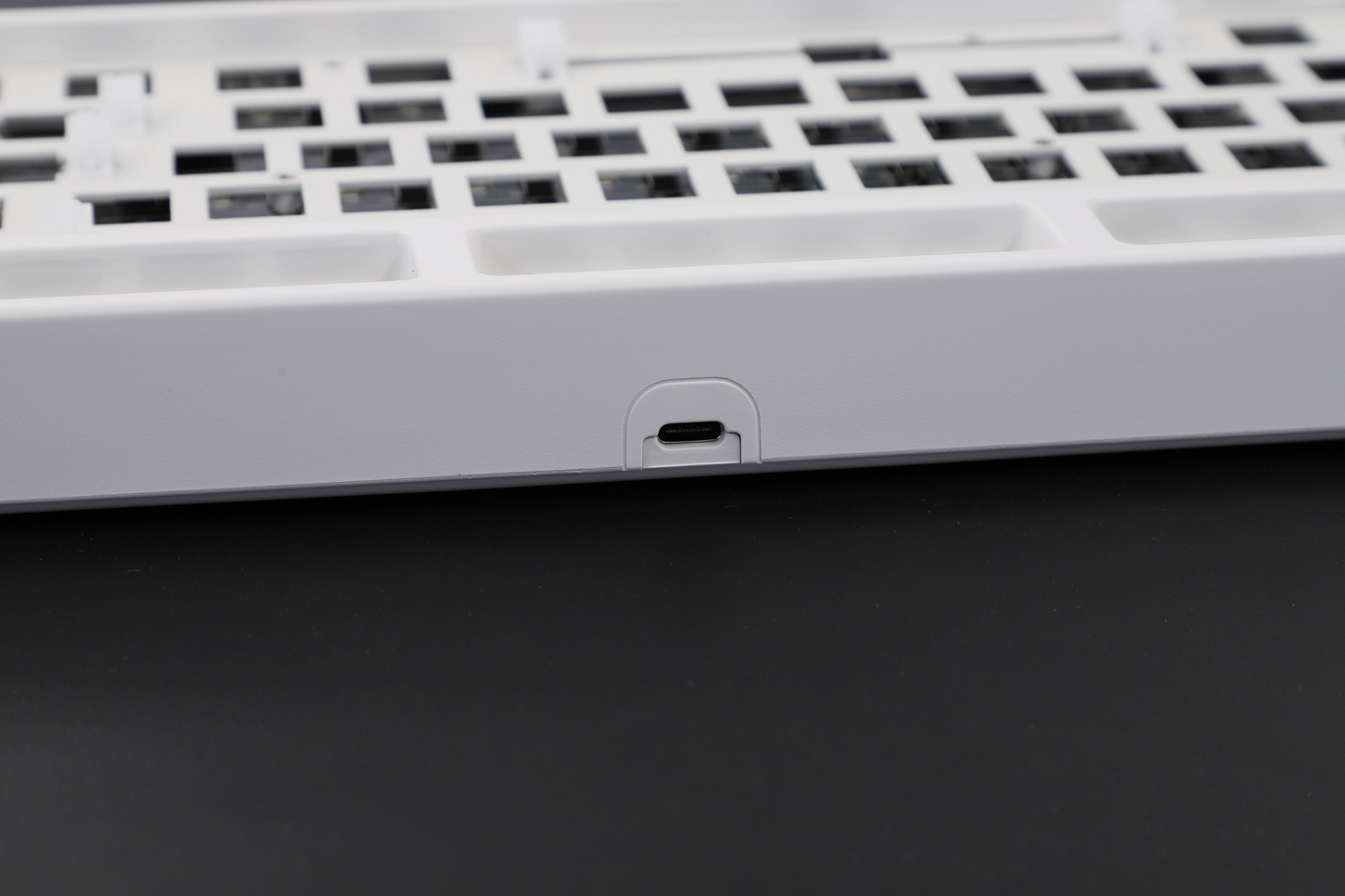
| Kabeltyp | USB Typ C | |
| Hintergrundbeleuchtung | RGB-LEDs für Oberflächenmontage | |
| Schalterkompatibilität | Cherry MX Schaltertypen | |
Anleitung:
FN+Tab: Kabel-/Drahtlosmodus-Umschaltung
- Wenn die Tastatur über das Kabel verbunden ist, drücken Sie FN+Tab, um in den Kabelmodus zu wechseln. Drücken Sie FN+Tab erneut, um in den drahtlosen Bluetooth-Modus zu wechseln.
- Die Hintergrundbeleuchtung blinkt zweimal, um die Umschaltung zu bestätigen.
FN+P: Zum Aufrufen des Kopplungsmodus
- Schalten Sie die Schalter auf der Rückseite der Tastatur ein
- Drücken Sie zuerst FN+Tab, um in den drahtlosen Bluetooth-Modus zu wechseln
-
Halten Sie dann FN+P 3 Sekunden lang gedrückt, um den Kopplungsmodus zu aktivieren
- (Die P-Taste blinkt kontinuierlich, bis die Kopplung erfolgreich war)
FN+Q/W/E: Bluetooth-Gerätewechsel
- Sie können im Bluetooth-Modus zwischen 3 Geräten wechseln und diese verbinden.
-
Um das verbundene Gerät zu wechseln, drücken Sie FN + Q/W/E
- Die Leuchte blinkt zweimal, um die Kopplung zu bestätigen
Sie müssen die Tastatur vor der Verwendung über ein Kabel aufladen. Eine vollständige Aufladung dauert etwa 3 Stunden.
Im Bluetooth-Modus schaltet sich die Hintergrundbeleuchtung der Tastatur nach 1 Minute aus und geht nach 5 Minuten in den Ruhezustand, um die Akkulaufzeit zu verlängern
Multimedia- und Spezialfunktionstaste:
| FN+F1 | Computer | FN+F7 | Weiter |
|---|---|---|---|
| FN+F2 | Browser | FN+F8 | Stopp |
| FN+F3 | Postfach | FN+F9 | Lautstärke + |
| FN+F4 | Medienplayer | FN+F10 | Lautstärke - |
| FN+F5 | Zurück | FN+F11 | Stummschalten |
| FN+F6 | Wiedergabe/Pause | FN+F12 | Taschenrechner |
Lichtsteuerung:
- Drücken Sie FN + Rollen, um durch die Beleuchtungseffekte zu wechseln
- FN+1-9: Speichern benutzerdefinierter Hintergrundbeleuchtungszonen
- FN+Druck: Speichern selbstdefinierter Hintergrundbeleuchtungszonen
Hintergrundbeleuchtungszonen aufnehmen:
- Wählen Sie FN+1-9, um eine Gruppe selbstdefinierter Hintergrundbeleuchtung auszuwählen.
- Drücken Sie FN + Druckbildschirm, um in den Aufnahmemodus für Hintergrundbeleuchtungszonen zu gelangen. Wenn die Aufnahme beginnt, blinkt die Tastaturanzeige.
- Drücken Sie die Taste, die Sie als Hintergrundbeleuchtung aufnehmen möchten (einmal klicken = Licht an, erneut klicken = Licht aus), wiederholen Sie diesen Schritt, um den gewünschten Hintergrundbeleuchtungseffekt aufzunehmen.
-
Nachdem Sie fertig sind, drücken Sie FN+Druck, um diesen Modus zu speichern und zu beenden.
- Sie können auf diese Weise 9 verschiedene Zonen aufnehmen
Makros aufzeichnen und verwenden:
-
Was ist ein Makro? Diese können verwendet werden, um mehrere Tastendrücke einer einzelnen Tastenkombination zuzuordnen.
- Zum Beispiel könnten Sie die Tastatur so einstellen, dass sie das Tippen eines Befehls aufzeichnet, den Sie regelmäßig verwenden, und diesen schnell wiederholen können.
- Schritt 1: Tastatur in den Aufnahmemodus versetzen – Drücken Sie FN + Strg + Q/W/E, dann sehen Sie, wie die ausgewählte Taste (Q, W oder E) kontinuierlich blinkt.
- Schritt 2: Drücken Sie die Tasten, die Sie aufzeichnen möchten, z.B. Mit freundlichen Grüßen, https://, www.thekeycap.com, etwas, das Sie regelmäßig verwenden möchten.
- Schritt 3: Drücken Sie FN + Strg + Q/W/E, um die Aufnahme zu beenden (der gleiche Buchstabe, den Sie in Schritt 1 ausgewählt haben), dann sehen Sie, wie das Licht aufhört zu blinken.
- Schritt 4: Testen Sie Ihr neues Makro, indem Sie FN + den von Ihnen gewählten Buchstaben (Q/W/E) drücken.
Windows-Taste sperren
- Verwenden Sie FN + Win-Taste, um die Taste zu sperren/entsperren, um ein versehentliches Berühren während des Spielens zu vermeiden.
Werkseinstellungen wiederherstellen
- Drücken Sie FN + Linke Strg + Esc für 3 Sekunden.