


Détails du produit
Caractéristiques
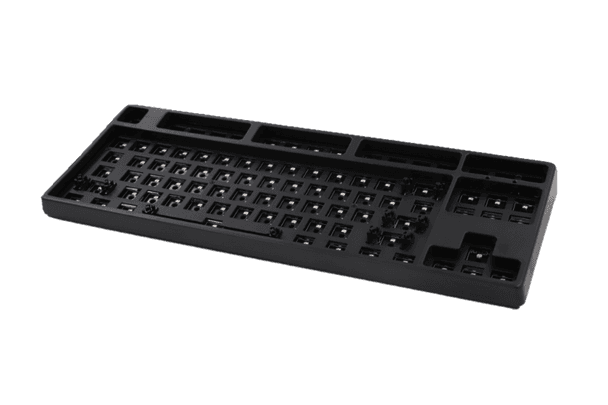
- Bluetooth jusqu'à 3 appareils/Mode filaire
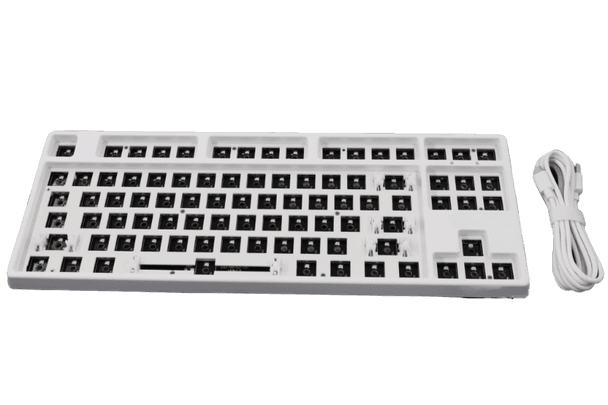
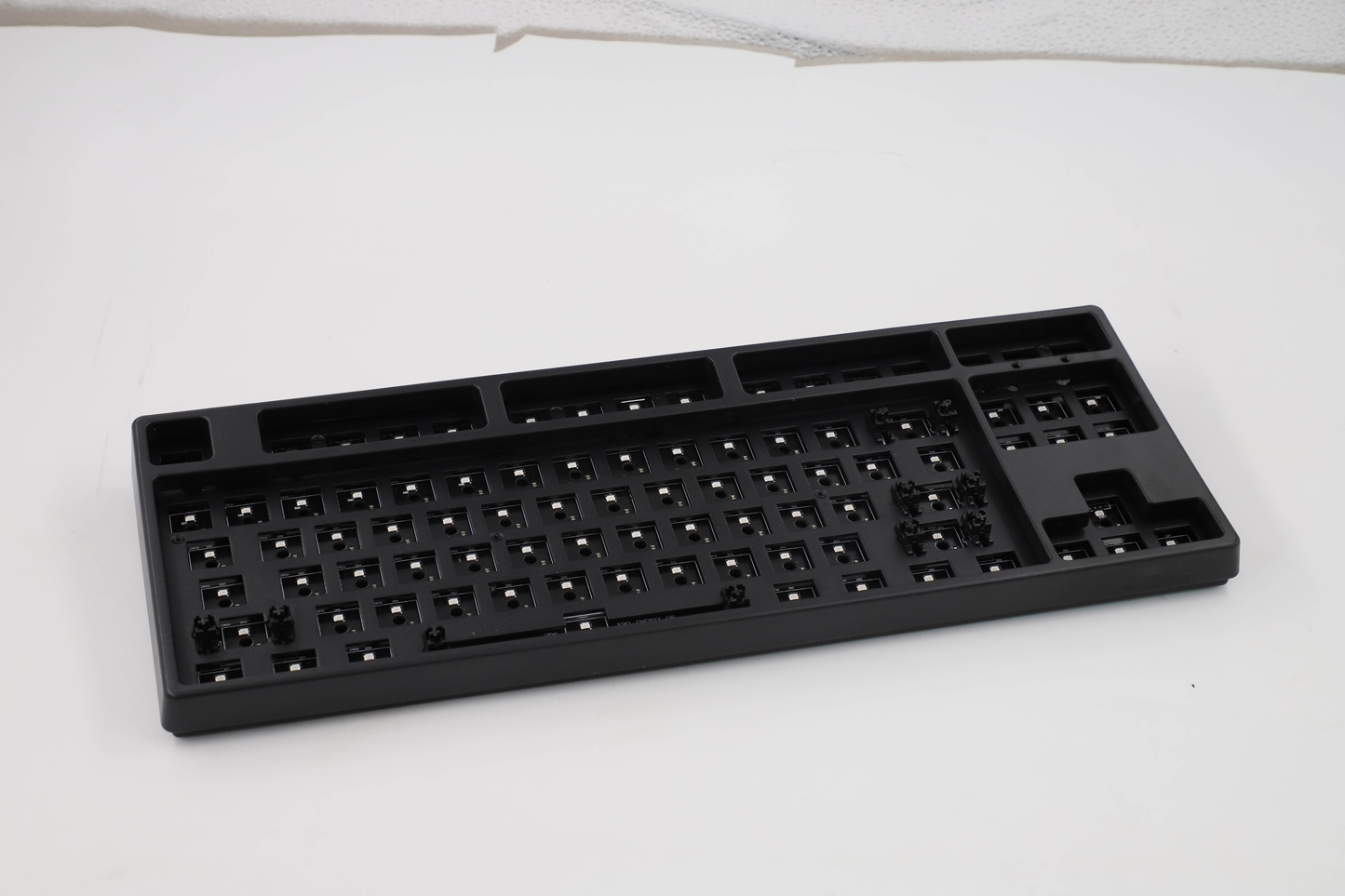
- Interrupteurs et capuchons de touches interchangeables à chaud (non inclus)
- Effets lumineux personnalisables
- Possibilité d'enregistrer des macros
- Verrouillage/déverrouillage de la touche Windows
Spécifications
| Couleur | Blanc | |
|---|---|---|
| Matériau | Aluminium | |
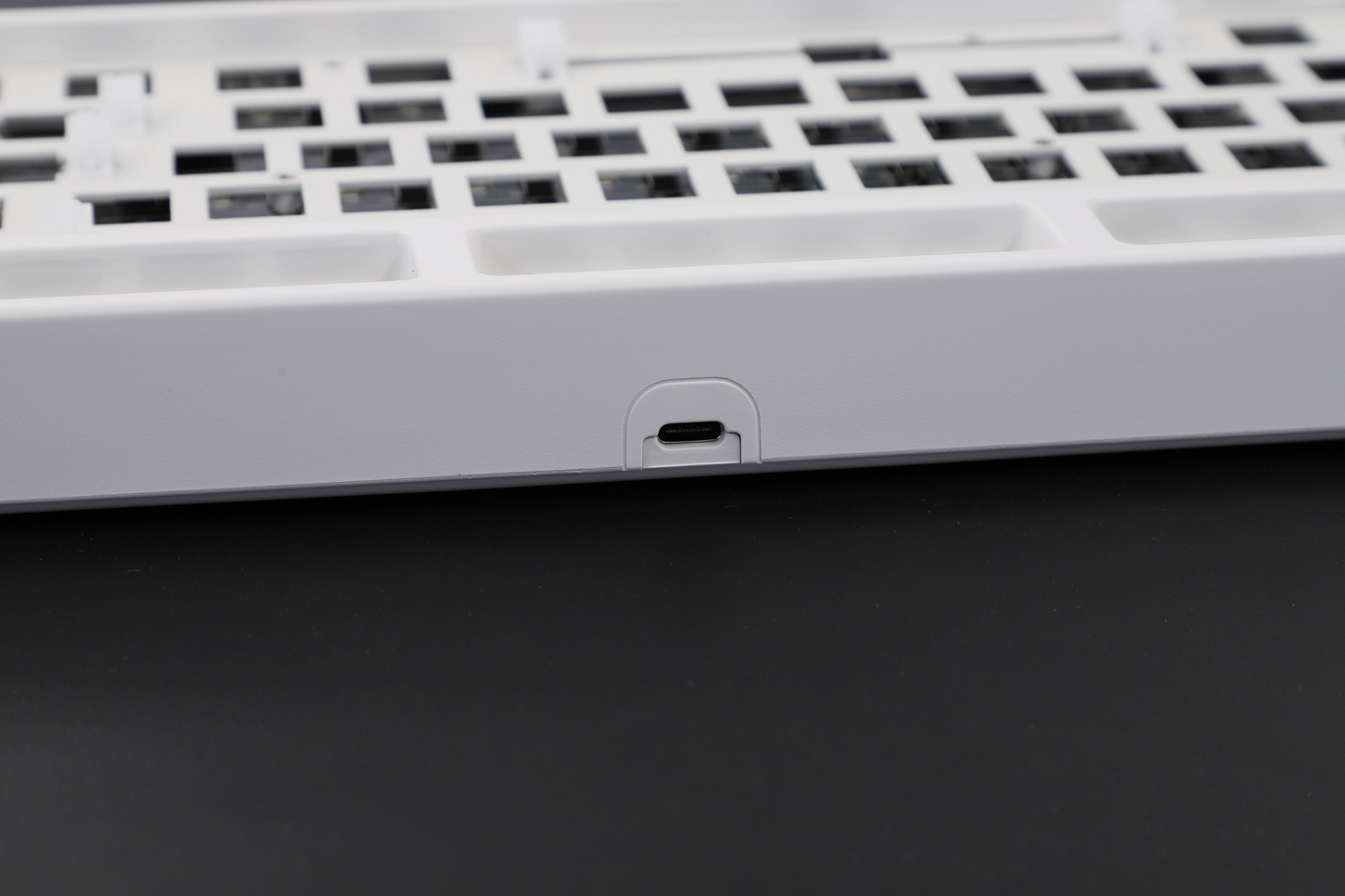
| Type de câble | USB Type C | |
| Rétroéclairage | LED RGB montées en surface | |
| Compatibilité des interrupteurs | Types d'interrupteurs Cherry MX | |
Instructions :
FN+Tab : commutation mode câble/sans fil
- Lorsque le clavier est connecté avec le câble, appuyez sur FN+Tab pour passer en mode filaire. Appuyez à nouveau sur FN+Tab pour passer en mode Bluetooth sans fil.
- Le rétroéclairage clignotera deux fois pour confirmer la commutation.
FN+P : Pour entrer en mode appairage
- Activez les interrupteurs à l'arrière du clavier.
- Appuyez d'abord sur FN+Tab pour passer en mode Bluetooth sans fil.
-
Appuyez ensuite sur FN+P pendant 3 secondes pour entrer en mode d'appairage.
- (La touche P clignotera en continu jusqu'à ce que l'appairage soit réussi)
FN+Q/W/E : Commutation de l'appareil Bluetooth
- Vous pouvez connecter et basculer entre 3 appareils en mode Bluetooth.
-
Pour changer d'appareil connecté, appuyez sur FN + Q/W/E.
- Le voyant clignotera deux fois pour confirmer l'appairage.
Vous devrez charger le clavier via un câble avant utilisation. Une charge complète prendra environ 3 heures.
En mode Bluetooth, le rétroéclairage du clavier s'éteindra après 1 minute et passera en veille après 5 minutes, afin de préserver la durée de vie de la batterie.
Touche multimédia et fonction spéciale :
| FN+F1 | Ordinateur | FN+F7 | Suivant |
|---|---|---|---|
| FN+F2 | Navigateur | FN+F8 | Arrêt |
| FN+F3 | Boîte de réception | FN+F9 | Volume + |
| FN+F4 | Lecteur média | FN+F10 | Volume - |
| FN+F5 | Précédent | FN+F11 | Muet |
| FN+F6 | Lecture/Pause | FN+F12 | Calculatrice |
Contrôle de la lumière :
- Appuyez sur FN + Arrêt défil. pour faire défiler les effets lumineux.
- FN+1-9 : Enregistrer les zones de rétroéclairage définies par l'utilisateur.
- FN+Prtsc : Enregistrer les zones de rétroéclairage auto-définies.
Enregistrer les zones de rétroéclairage :
- Sélectionnez FN+1-9 pour sélectionner un groupe de rétroéclairage auto-défini.
- Appuyez sur FN + Impression écran pour entrer en mode d'enregistrement de zone de rétroéclairage, lorsque l'enregistrement commence, le voyant du clavier clignotera.
- Appuyez sur la touche que vous souhaitez enregistrer comme rétroéclairée (cliquez pour allumer, cliquez à nouveau pour éteindre), répétez cette étape, enregistrez l'effet rétroéclairé que vous souhaitez.
-
Une fois terminé, appuyez sur FN+Prtsc pour enregistrer et quitter ce mode.
- Vous pouvez enregistrer 9 zones différentes de cette manière.
Enregistrer et utiliser des Macros :
-
Qu'est-ce qu'une macro ? Elles peuvent être utilisées pour mapper plusieurs pressions de touches à une seule combinaison de touches.
- Par exemple, vous pouvez configurer le clavier pour enregistrer la saisie d'une commande que vous utilisez régulièrement et pouvoir la répéter rapidement.
- Étape 1 : Mettez le clavier en mode enregistrement - Appuyez sur FN + Ctrl + Q/W/E, vous verrez alors la touche sélectionnée (Q, W ou E) clignoter en continu.
- Étape 2 : Appuyez sur les touches que vous souhaitez enregistrer, par exemple Cordialement, https://, www.thekeycap.com, quelque chose que vous avez l'intention d'utiliser régulièrement.
- Étape 3 : Appuyez sur FN + Ctrl + Q/W/E pour arrêter l'enregistrement (la même lettre que vous avez sélectionnée à l'étape 1), vous verrez alors le voyant cesser de clignoter.
- Étape 4 : Essayez votre nouvelle macro en appuyant sur FN + votre lettre choisie (Q/W/E).
Verrouiller la touche Windows
- Utilisez FN + Touche Windows pour verrouiller/déverrouiller la touche afin d'éviter de la toucher accidentellement pendant le jeu.
Restaurer les paramètres d'usine
- Appuyez sur FN + Ctrl Gauche + Échap pendant 3 secondes.